 آرتوان INeee.ir آموزش تخصصی نرم افزارهای الکترونیک و پردازش تصویر
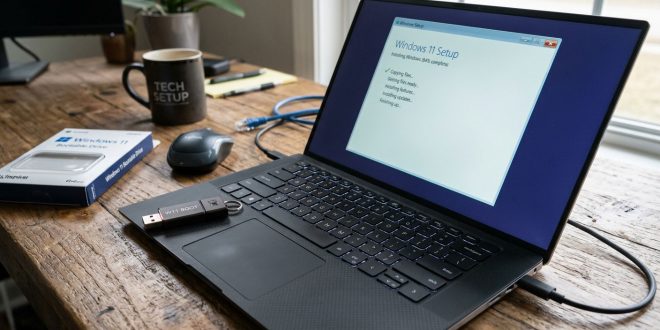
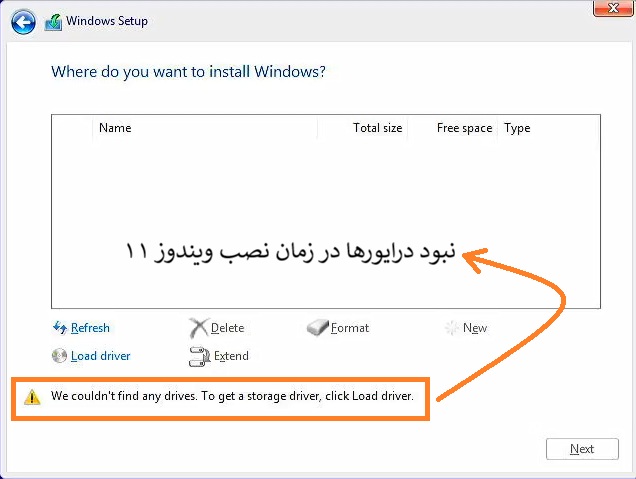
نصب ویندوز ۱۱ روی یک SSD خام یا پارتیشنبندینشده، در بسیاری از سیستمهای جدید بهویژه لپتاپهای مجهز به پردازندههای Core i3/i5/i7/i9 (+سری HX) نسل 10 به بالا و Core 5/7/9 (+Ultra) نسل اول به بالا، با یک مشکل رایج همراه هستند: ویندوز ۱۱ یا ۱۰ مانند تصویر زیر در زمان نصب هیچ درایوی را نمایش نمیدهد. علت اصلی این مشکل، فعال بودن حالت VMD یا RAID در بایوس و نبود درایور مربوطه در رسانه نصب ویندوز است. در این جا به طور کامل راهنمای نصب ویندوز ۱۱ به صورت Bootable را به شما آموزش خواهیم داد.
در این صفحه راهنمای آموزشی، مراحل نصب ویندوز ۱۱ روی SSD خام را بهصورت گامبهگام بررسی میکنیم و روش صحیح استفاده از گزینه Load Driver و بارگذاری فایل iaStorVD.inf را آموزش میدهیم.
پیشنیازهای نصب ویندوز ۱۱ به صورت Bootable بر روی هارد کاملا خالی
برای نصب ویندوز ۱۱، لازم است پیشنیازهای زیر فراهم باشد:
- فلش مموری USB با ظرفیت حداقل ۸ گیگابایت یا یک دیسک DVD
- فایل ISO رسمی ویندوز ۱۱ (نسخه Windows 11 Pro * توصیه میشود)
- نرمافزار Rufus یا Media Creation Tool برای ساخت فلش بوت
- دسترسی به اینترنت برای دانلود درایور
- درایور (Intel RST) Intel® Rapid Storage Technology Driver Installation از سایت سازنده مادربورد یا لپتاپ یا سایت اینتل** (در صورت اطلاع از نوع و نسل پردازشکر خود)
- پشتیبانگیری از اطلاعات مهم (در صورت وجود)
مرحله ۱: ساخت فلش بوت ویندوز ۱۱ – راهنمای نصب ویندوز ۱۱
- فایل ISO ویندوز ۱۱ را از سایت رسمی مایکروسافت دانلود کنید یا میتوانید از سایت P30download آن را دانلود کنید (برای نصب ویندوزهای دیگر میتوانید از این لینک در سایت P30download استفاده کنید)
- فلش مموری را به سیستم متصل کنید (یا DVD9 خام خود را در DVD Writer خود قرار دهید.)
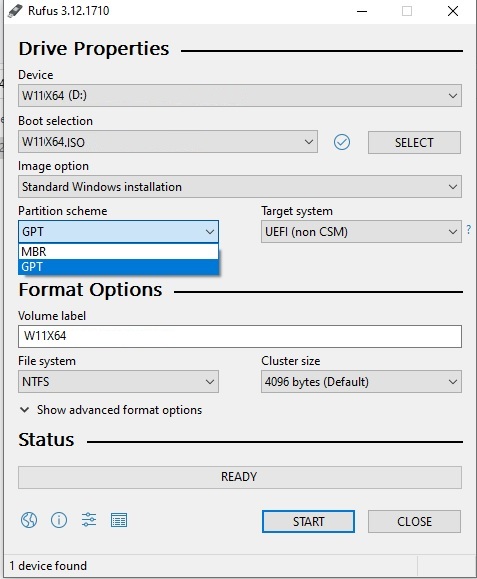
- با استفاده از نرمافزار Rufus مانند تصویر زیر، فلش (یا DVD) را در حالت GPT / UEFI* فرمت، دکمه Start انتخاب کرده و فایل ISO را روی آن نصب یا رایت کنید.
- پس از اتمام، فلش را eject کنید.
مرحله ۲: دانلود و استخراج درایور Intel RST/VMD
اگر SSD شما در بایوس دیده میشود اما در نصبکننده ویندوز که به صورت Bootable اجرا شده است، نمایش داده نمیشود، احتمالاً به درایور Intel RST VMD نیاز دارید که به آن Intel Rapid Storage Technology (RST) with Volume Management Device (VMD) میگویند. Intel RST VMD فناوریای از اینتل است که با استفاده از کنترلر VMD، درایوهای NVMe را بهصورت سختافزاری مدیریت و بهینهسازی میکند. همانطور که گفته شد در برخی سیستمهای نسل جدید مانند تصویر زیر، اگر این قابلیت در BIOS فعال باشد، ویندوز ۱۱ درایو را در حین نصب خصوصا در زمان Bootable شناسایی نمیکند و باید درایور RST/VMD در زمان نصب بارگذاری شود یا این گزینه از BIOS غیرفعال گردد.
روش دانلود – راهنمای نصب ویندوز ۱۱ با مشکل عدم شناسایی درایوها
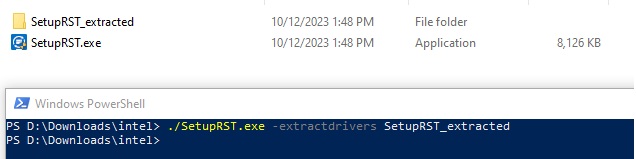
به سایت پشتیبانی سازنده مادربورد یا لپتاپ خود مراجعه کنید، مدل دقیق دستگاه را جستجو کرده و درایور Intel Rapid Storage Technology (RST) یا VMD را از دسته Storage یا Chipset دانلود نمایید. در صورت اطلاع از نوع و نسل پردازنده اینتل، میتوانید فایل مربوطه را از طریق سایت رسمی اینتل نیز دریافت کنید. چنانچه فایل دانلودشده بهصورت Setup.exe بود و نه یک فایل Zip حاوی فایلهایی نظیر iaStorVD.inf ، لازم است فایلهای مهمی مانند iaStorVD.inf را از همان Setup.exe استخراج کنید. بنابراین اگر فایل دریافتی از نوع SetupRST.exe بود، آن را در یک پوشهای قرار دهید، سپس Command Prompt یا PowerShell را در همان مسیر باز کنید و دستور زیر را اجرا کنید*:
SetupRST.exe -extractdrivers SetupRST_extracted
با این دستور، فایلهای درایور در پوشهای به نام SetupRST_extracted استخراج میشوند*.
کپی روی فلش بوت
پوشه استخراجشده را روی فلش بوت ویندوز کپی کنید. برای دسترسی سریعتر در مرحله Load Driver، آن را در روت فلش یا در پوشهای مانند Driver قرار دهید.
مرحله ۳: تنظیمات BIOS/UEFI برای نصب ویندوز Bootable
- سیستم را روشن کنید و با کلید مربوطه (معمولاً F2 ،Del یا F10 وارد BIOS/UEFI) شوید.
- گزینههای Secure Boot و TPM را برای سازگاری با ویندوز ۱۱ بررسی کنید.
- اگر ویندوز فعلی با حالت VMD نصب شده است، آن را تغییر ندهید؛ زیرا ممکن است سیستمعامل فعلی بوت نشود.
- ترتیب بوت را روی فلش USB قرار دهید.
مرحله ۴: شروع نصب ویندوز به صورت Bootable و استفاده از Load Driver
- سیستم را از فلش بوت کنید.
- زبان، زمان و صفحهکلید را انتخاب کنید.
- روی Install Now کلیک کنید.
- اگر پیام “No drives were found” یا «هیچ درایوی یافت نشد» مشاهده کردید، روی Load Driver کلیک کنید.
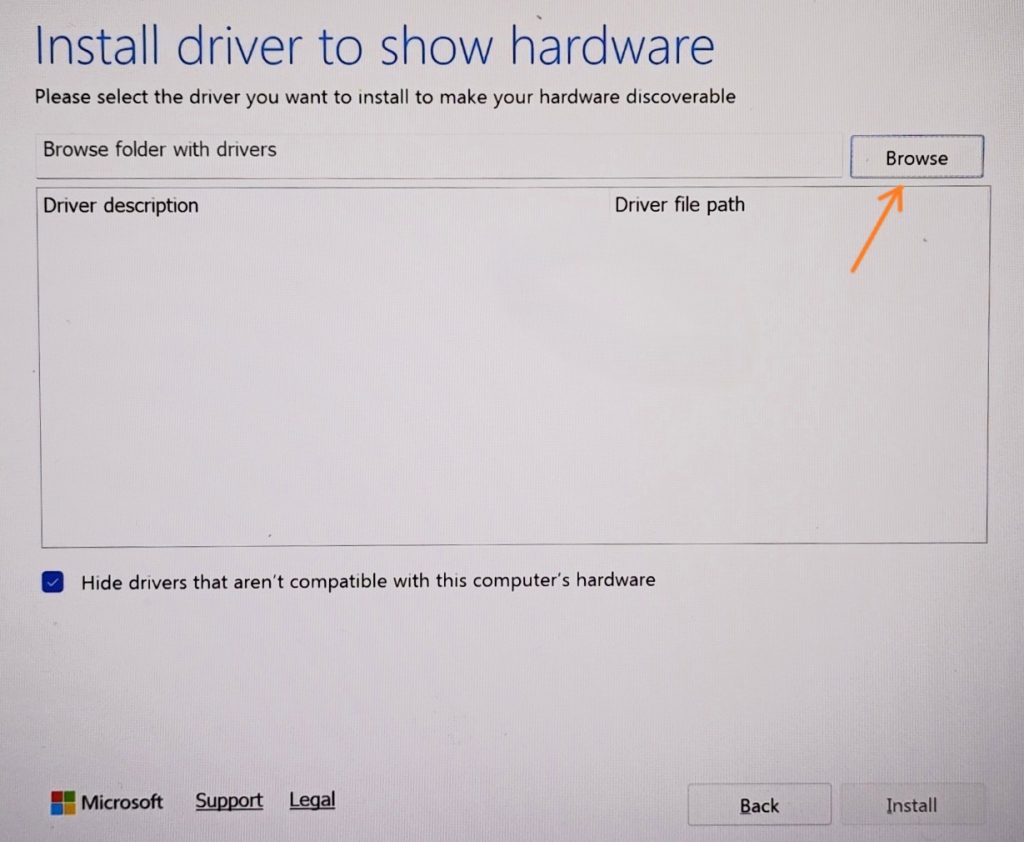
نصب ویندوز به صورت Bootable – گزینه Load drive - روی Browse بزنید و به فلش بوت بروید.
- وارد پوشه SetupRST_extracted شوید. اگر زیرپوشهای به نام VMD جود داشت، وارد آن شوید.
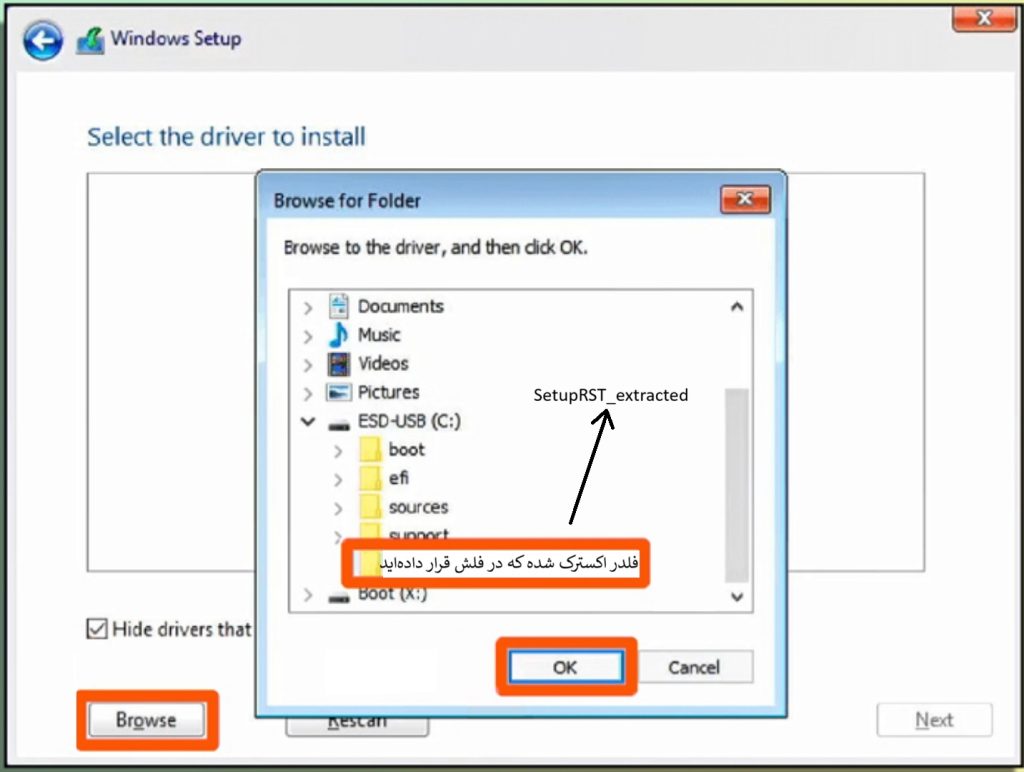
- فایل که مشابه با نام iaStorVD.inf میباشد مانند تصویر زیر را انتخاب کرده و OK بزنید.
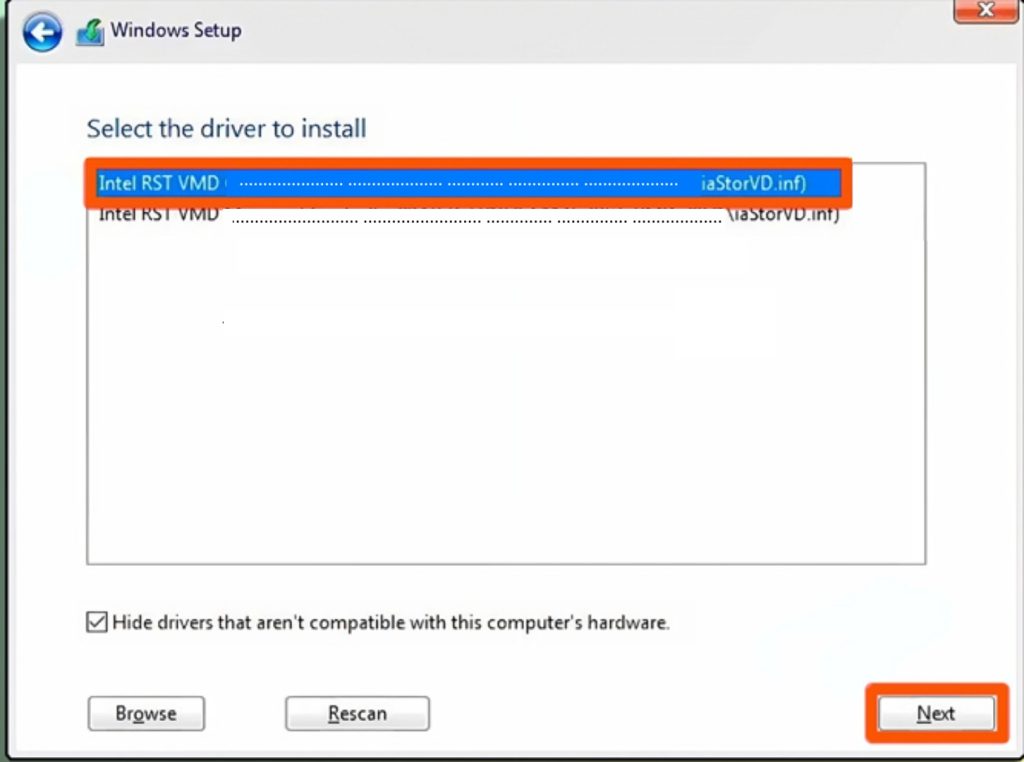
- اگر این فایل پاسخ نداد، فایل iaStorAC.inf دیگری را امتحان کنید.
- پس از بارگذاری فایل درایور، SSD شما باید در لیست درایوها ظاهر شود.
مرحله ۵: پارتیشنبندی SSD خام (در صورت لزوم)
پس از شناسایی SSD:
- روی New کلیک کنید.
- اندازه پارتیشن سیستم را تعیین کنید (برای ویندوز ۱۱ حداقل ۶۴ گیگابایت، اما ۲۵۰ گیگابایت یا بیشتر توصیه میشود).
- روی Apply و سپس OK بزنید.
- پارتیشنهای سیستمی موردنیاز بهصورت خودکار ساخته میشوند.
- پارتیشن اصلی (Primary) را انتخاب کرده و روی Next بزنید.
🧰 عیبیابی مشکلات رایج
پاسخ به پرتکرارترین مشکلات نصب ویندوز ۱۱ روی SSD خام
در این بخش، پنج مشکل رایج هنگام نصب ویندوز ۱۱ روی SSD خام بررسی میشود. برای هر مورد، علت و راهحل بهصورت خلاصه ارائه شده است.
❗ مشکل ۱: SSD در بایوس دیده میشود اما در نصب ویندوز نه
علت
فعال بودن حالت VMD/RAID در بایوس و نبود درایور مربوطه در رسانه نصب.
راهحل
استفاده از گزینه Load Driver و بارگذاری فایل iaStorVD.inf.
❗ مشکل ۲: SSD در بایوس هم دیده نمیشود
علت
اتصال نادرست، پورت M.2 معیوب یا تنظیمات نادرست بایوس.
راهحل
اتصال SSD را بررسی کنید و آن را در پورت M.2 دیگر تست کنید. در صورت لزوم، تنظیمات بایوس را به حالت پیشفرض بازگردانید.
❗ مشکل ۳: فایل iaStorVD.inf پیدا نمیشود
علت
استخراج نادرست درایور یا دانلود نامناسب فایل.
راهحل
دستور استخراج را دوباره اجرا کنید و پوشه VMD را مجددا بررسی کنید.
❓ مشکل ۴: کدام نسخه ویندوز ۱۱ مناسب است؟
برای کاربران خانگی و پردازندههای متوسط به بالا اینتل، نسخه Windows 11 Pro کافی و توصیهشده است. نسخه Pro for Workstations برای سختافزارهای و کارهای حرفهای طراحی شده و برای کارهای عمومی استفاده از آن ضروری نیست.
❓ مشکل ۵: نسخههای N و Education چه تفاوتی دارند؟
نسخههای N فاقد کدکهای مدیا هستند و ممکن است برای برخی بازیها یا برنامهها مشکل ایجاد کنند. نسخه Education نیز برای محیطهای آموزشی طراحی شده است. برای کاربر خانگی، Windows 11 Pro بهترین انتخاب است.
💬 سوالات متداول
پاسخ کوتاه به پرسشهای پرتکرار کاربران
آیا برای نصب ویندوز ۱۱ روی SSD خام باید VMD را غیرفعال کنم؟
خیر، روش توصیهشده استفاده از Load Driver است. تغییر VMD ممکن است باعث بوت نشدن ویندوز فعلی شود.
فایل iaStorVD.inf در کدام پوشه قرار دارد؟
پس از استخراج، معمولاً در زیرپوشه VMD قرار دارد.
اگر Load Driver جواب نداد چه کنم؟
درایور دیگر مانند iaStorAC.inf را امتحان کنید، فلش را در پورت USB دیگری قرار دهید یا درایور را مجدداً استخراج کنید.
آیا Windows 11 Pro for Workstations برای Core i7 14 HX لازم است؟
خیر. Windows 11 Pro تمام قابلیتهای موردنیاز را فراهم میکند.
✅ جمعبندی
نصب ویندوز ۱۱ روی SSD خام در سیستمهای جدید، بدون بارگذاری درایور Intel RST VMD ممکن است با خطای شناسایی نشدن درایو همراه باشد. با استخراج صحیح درایور، کپی آن روی فلش بوت و انتخاب فایل iaStorVD.inf در مرحله Load Driver، میتوانید SSD خود را شناسایی کرده و ویندوز ۱۱ را با موفقیت نصب کنید.


